תמלול קבצים מגוגל דרייב: עבודה עם ארכיון אודיו ווידאו
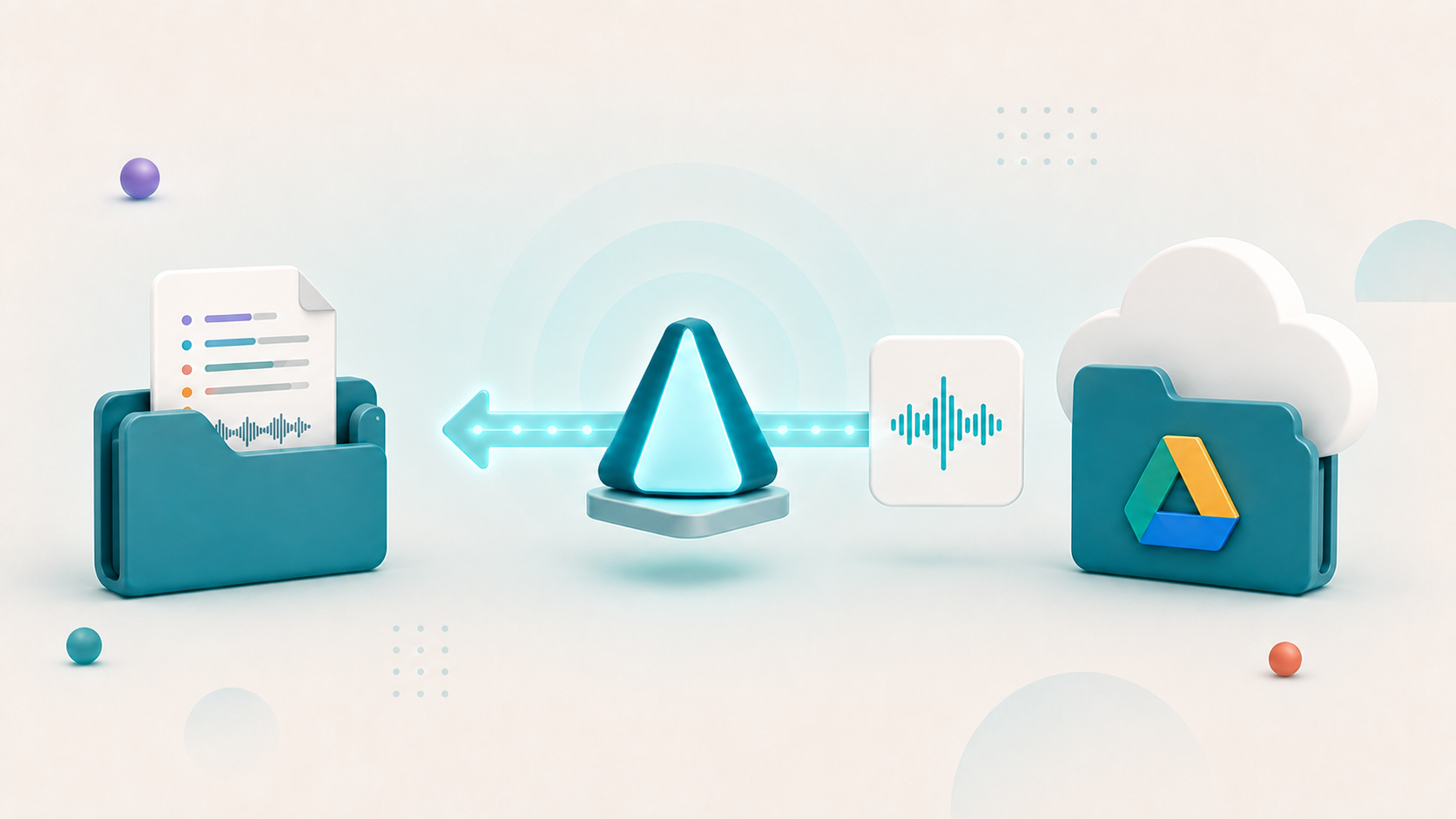
כשארכיון השיעורים או הראיונות כבר נמצא בגוגל דרייב, הורדה למחשב והעלאה מחדש מוסיפות שלבים מיותרים. החיבור של אלף בוט לגוגל דרייב מאפשר לבחור קובצי שמע ווידאו ישירות מהדרייב, ליצור מהם פרויקטים, ולאחר העיבוד לייצא את התוצאות בחזרה לתיקייה מסודרת.
התהליך מתאים גם לקובץ יחיד וגם לאוסף קבצים. קבצים חדשים שמתווספים לכונן אינם נשלחים לתמלול מעצמם; בכל פעם בוחרים מה רוצים לתמלל או לייצא.
שלב ראשון: מחברים את גוגל דרייב
לוחצים על כפתור ההגדרות בפאנל הניהול (בצד שמאל למעלה, צמוד לכפתור “תמלול חדש”) נכנסים אל הגדרות וכלים > חיבורים ואינטגרציות, ובכרטיס של גוגל דרייב בוחרים חיבור. לאחר האישור אפשר לפתוח את חלון בחירת הקבצים של גוגל, לסמן את קובצי האודיו או הווידאו הרצויים ולהמשיך להגדרות התמלול.
החיבור זמין במסלול פרימיום ומעלה. אם החשבון הוחלף או שההרשאה בוטלה בגוגל, אפשר לנתק את החיבור באלף בוט ולחבר אותו מחדש.
הקבצים כבר בדרייב? התחילו מהם את התמלול
בחרו קובץ אודיו או וידאו מ-Google Drive והמשיכו לתמלול, לעריכה ולייצוא מתוך אלף בוט
מתחילים בהעלאת קובץ • ללא צורך באשראי
לאילו קבצים אלף בוט מקבל גישה?
החיבור אינו מעניק לאלף בוט גישה חופשית לכל תוכן הדרייב. אלף בוט עובד רק עם הקבצים שבחרתם ועם הקבצים שהוא יוצר עבורכם בזמן הייצוא.
בכל פתיחה של חלון הבחירה אתם מחליטים עם אילו קבצים לעבוד. אפשר לסמן כמה קובצי אודיו או וידאו באותה פעולה. לאחר הבחירה עוברים למסך שבו בוחרים את סוג התוצאה, השפה ואפשרויות נוספות לפני יצירת הפרויקטים.
תהליך עבודה מומלץ לארכיון גדול
- מסדרים בגוגל דרייב את קובצי המקור לפי סדרה, מרצה או תקופה
- בוחרים באלף בוט קבוצה הגיונית של קבצים, במקום לערבב כמה פרויקטים שונים
- נותנים לקבצים שמות ברורים לפני הייבוא, כדי לזהות את הפרויקטים לאחר מכן
- בוחרים את סוג התוצאה לפי היעד: טקסט ערוך לקריאה או כתוביות עם תזמונים
- בודקים מדגם של תמלול אחד לפני שמעבדים סדרה שלמה
- מייצאים את הפרויקטים המוכנים בפורמט אחיד לתיקייה חדשה בגוגל דרייב
אם מדובר בארכיון שיעורים תורניים, מומלץ לעבור קודם על המדריך לתמלול שיעורי תורה. הוא מסביר כיצד להכין שמות, מונחים ומראי מקומות להגהה.
ייצוא תמלולים בחזרה לגוגל דרייב
במסך הפרויקטים אפשר לפתוח ייצוא מרוכז, לבחור טווח פרויקטים וסוג קובץ, ולשלוח את התוצאות אל גוגל דרייב. אפשר לבחור מסמך וורד, טקסט פשוט או קובץ כתוביות.
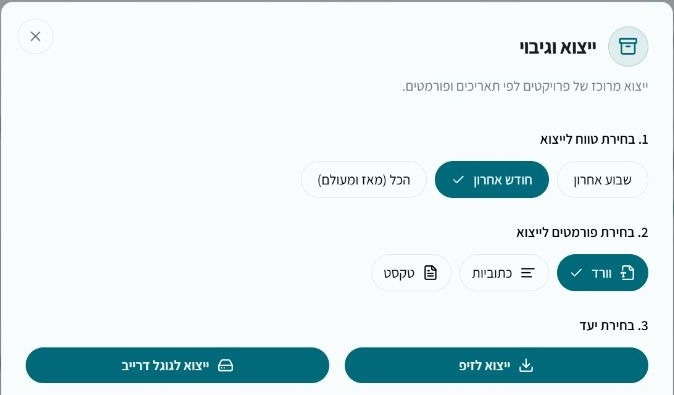
המערכת יוצרת בגוגל דרייב תיקייה חדשה ששמה כולל את מועד הייצוא, ושומרת בה את הקבצים שנוצרו. אפשר לכלול בייצוא מרוכז עד 1,000 פרויקטים, אך בארכיון פעיל נוח יותר לעבוד בקבוצות קטנות וברורות ולבדוק כל תיקייה לפני שממשיכים.
הייצוא אינו מעביר את קובצי המקור ואינו משחזר בהכרח את מבנה התיקיות המקורי. הוא יוצר תוצרי תמלול חדשים בתיקיית ייצוא. לבחירת הפורמט הנכון קראו את המדריך לוורד, טקסט וכתוביות.
מה החיבור אינו עושה?
החיבור אינו גיבוי אוטומטי ואינו עוקב אחרי שינויים בתיקיות. קובץ חדש שמתווסף בעתיד לגוגל דרייב לא יישלח לתמלול מעצמו. בכל פעם בוחרים במפורש את הקבצים שרוצים לייבא או את הפרויקטים שרוצים לייצא.
בנוסף, כשבוחרים קובץ שמע או וידאו ישירות מגוגל דרייב, אי אפשר לצרף אליו באותו תהליך קובץ כתוביות שנמצא במחשב. אם צריך לעבוד עם וידאו וכתוביות שכבר שמורים במחשב, יש להעלות אותם באמצעות אפשרות ההעלאה מהמחשב.
סדר שמחזיק גם אחרי התמלול
לארכיון מתמשך כדאי לקבוע שיטת שמות אחת, למשל תאריך, שם הסדרה ומספר השיעור. את קובצי המקור משאירים בתיקיית המקור, ואת תוצרי הוורד או הכתוביות שומרים בתיקיית הייצוא. כך ברור מהו חומר הגלם ומהי הגרסה המוכנה לעריכה.
אם המטרה הסופית היא ספר, אפשר להמשיך מן הארכיון אל התהליך המתואר במאמר להפוך את הכונן הקשיח לספר.
שאלות נפוצות
אלף בוט סורק את כל הגוגל דרייב שלי?
לא. אלף בוט עובד רק עם הקבצים שבחרתם ועם הקבצים שהוא יצר עבורכם.
אפשר לבחור כמה קבצים יחד?
כן. בחלון הבחירה אפשר לסמן כמה קובצי שמע ווידאו יחד.
אפשר לייצא כמה פורמטים באותה פעולה?
בהחלט. ניתן לבחור לייצא את כל סוגי התמלול וורד טקסט וכתוביות או את חלקם בפעולה אחת מתפריט היצוא.
ניתוק החיבור מוחק פרויקטים?
לא. הניתוק מבטל את חיבור גוגל דרייב; הפרויקטים שכבר נוצרו באלף בוט נשארים בחשבון.
רוצים לבדוק את התהליך בלי לסדר מחדש את כל הארכיון? בחרו שני קבצים מאותה סדרה, תמללו אותם וייצאו תיקייה אחת לגוגל דרייב.
היה מועיל?
שתפו את המאמר עם חברים